Bitget Wallet の初期セットアップ(インストール/ウォレット作成/セキュリティ設定等)
当サイトには広告を含みます。広告でなく単なる紹介等の場合もあります。
当サイトでは、広告掲載ポリシーに沿って広告を掲載しています。
※広告でなく、単に商品やサービスを自主的に紹介しているだけという場合もあります。
その中でも "オススメ" として紹介している商品やサービスは、個人的にそう思えたものだけです。
共感、興味をもっていただけるものがあればご利用ください。
web3 ウォレット、Bitget Wallet の初期セットアップの手順について説明します。
Bitget Wallet の概要については以下の記事にまとめてあります。
- 【Bitget Wallet】web3ウォレット
👆私がメインで利用&当サイトでご紹介
web3 で一般的なノンカストディアル型、日本では規制対象外
- 【Bitget】海外取引所
👆当サイトではご紹介していません
海外取引所のBitgetは日本では規制対象
- いずれも利用は自己責任
「信頼するな、検証せよ(Don’t Trust. Verify)」
👇特典🉐
- 💰Bitget Wallet Card バーチャルカード発行手数料 $10 が無料 発行時にウォレット残高$10のみ必要
- 💰Bitget Wallet Card 初回決済で残高 $5 キャッシュバック 決済額は問わず
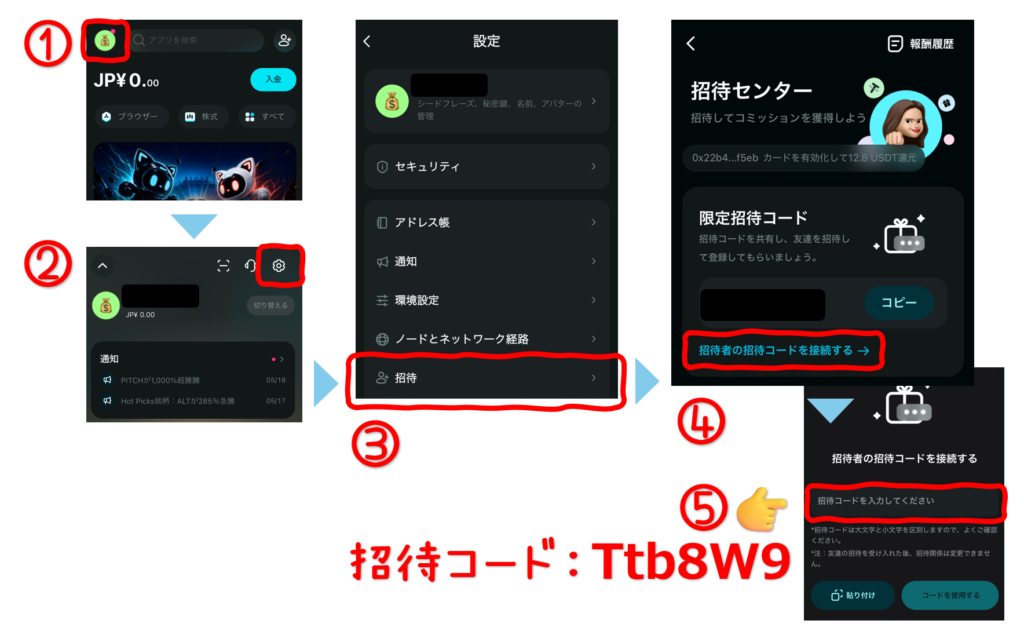
👇招待コードの使い方💡
1⃣ Bitget Wallet アプリをインストール📲
2⃣ 招待リンクから自動登録🔗
招待リンクは使用せず、3⃣の手動登録だけでもOK
招待コードを自動登録できます
3⃣ 招待コードの登録確認🔗
自動登録できていなかったら手動登録
招待コード: Ttb8W9
Bitget Wallet/Bitget Wallet Card 共通
Bitget Wallet 関連記事 : Bitget Wallet の概要、Bitget Wallet Card の概要(たぶん順次追加予定)
Bitget Wallet 初期設定の手順
web3 ウォレット、Bitget Wallet の初期設定の手順について説明します。
- アプリのインストール、ウォレット作成
- 招待コード登録
招待リンク経由でも可 - シードフレーズ保存
※シードフレーズウォレットの場合のみ(後述) - セキュリティ設定等の確認
- (参考)その他の設定
前提
本記事で説明する Bitget Wallet の初期セットアップの手順は、以下を前提としています。
- iOS (iPhone) 版 もしくは Android 版の Bitget Wallet アプリを使用
PC でも Chrome 拡張機能でインストール可能(ただし多くの機能はアプリでのみ利用可能) - ウォレット作成に Google アカウント/Apple ID/メールアドレスがいずれか必要(ソーシャルログインの場合)
あるいは、シードフレーズ(12個の単語)での登録も可能(後述)
以下は、設定や利用する機能によって必要となる場合があるものです。
- ワンタイムパスワード(OTP)を利用するため Google Authenticator が必要
ソーシャルログインウォレットの場合は、バックアップ用メールアドレスやログインパスワードも設定可 - (Bitget Wallet Cardの利用時など)電話番号が必要
電話番号が無くてもウォレットのほとんどの機能は利用可能
①アプリのインストール、ウォレット作成
Bitget Wallet のアプリのインストールとウォレット登録をします。
Bitget Wallet のアプリは以下からダウンロードできます。
画面に従って進めます。
まずはアプリをインストールします。
通知の設定は必須ではありません。お好みで。
ウォレットを作成するを選択します。
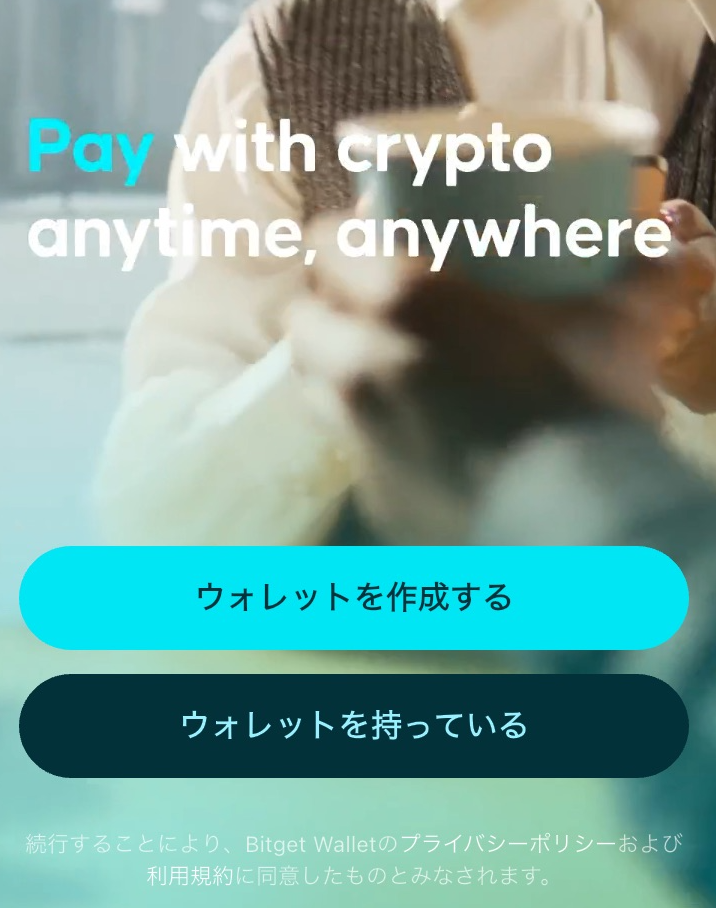
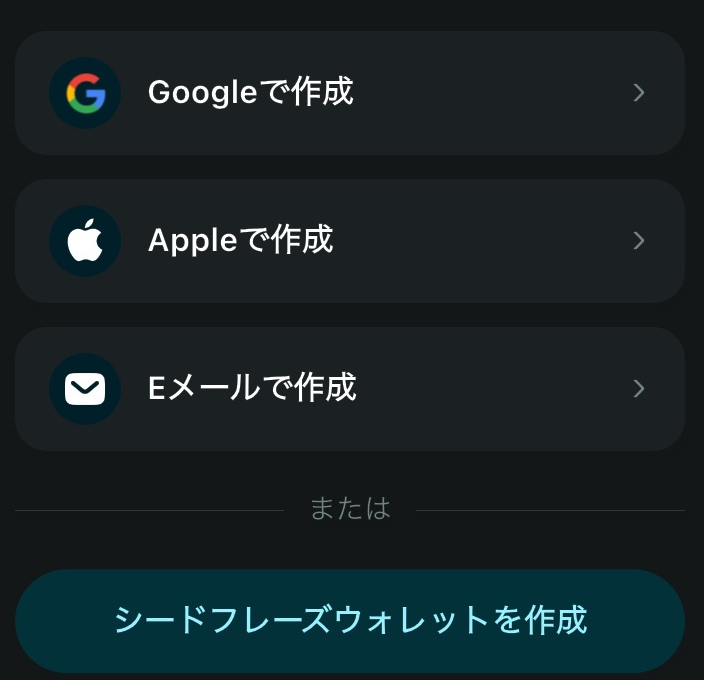
ウォレット作成の方法は、以下のいずれかです。上の3つのいずれかを選ぶとソーシャルログインウォレットが作成されます。もしくは一番下のシードフレーズウォレットを作成することもできます。
Bitget Wallet では、2種類のウォレットを作成できます。
- ソーシャルログインウォレット 👈簡単
Google アカウント/Apple ID/メールアドレスでログイン - シードフレーズウォレット 👈一般的
シードフレーズ(12個の単語)での登録
最初のお試し利用の場合や、当面は高額な資産を保管する予定が場合は、使い慣れたGoogleアカウントやApple ID等と連携させたソーシャルログインウォレットを作成するのが便利かと思います。
重要な注意点として、ソーシャルログインウォレットで使用するアカウントが不正アクセスされたり、シードフレーズウォレットでシードフレーズが漏えいしたりすると、該当のウォレット上の全ての資産を失う可能性があります(金庫の鍵を盗られるのと同じです)。
ソーシャルログインウォレットとシードフレーズウォレットの違いについては、以下の記事にまとめてあります。
ウォレット作成の方法(ウォレットの種類)を選択したら、画面の指示に従い進めます。
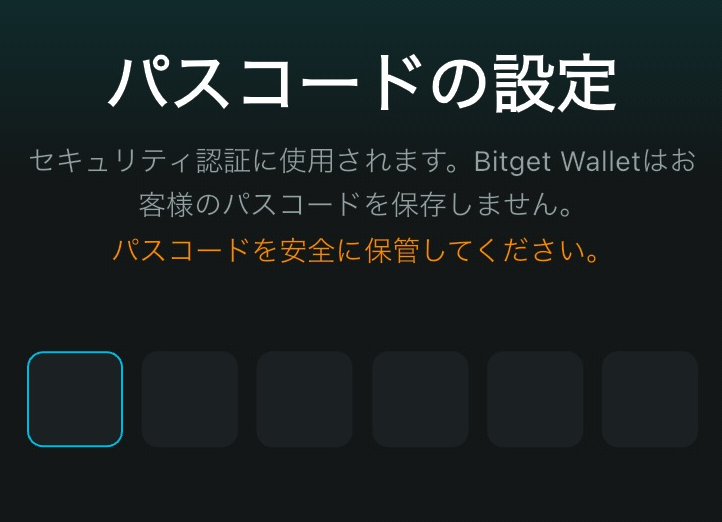
パスコードの入力を求められた場合は設定します。
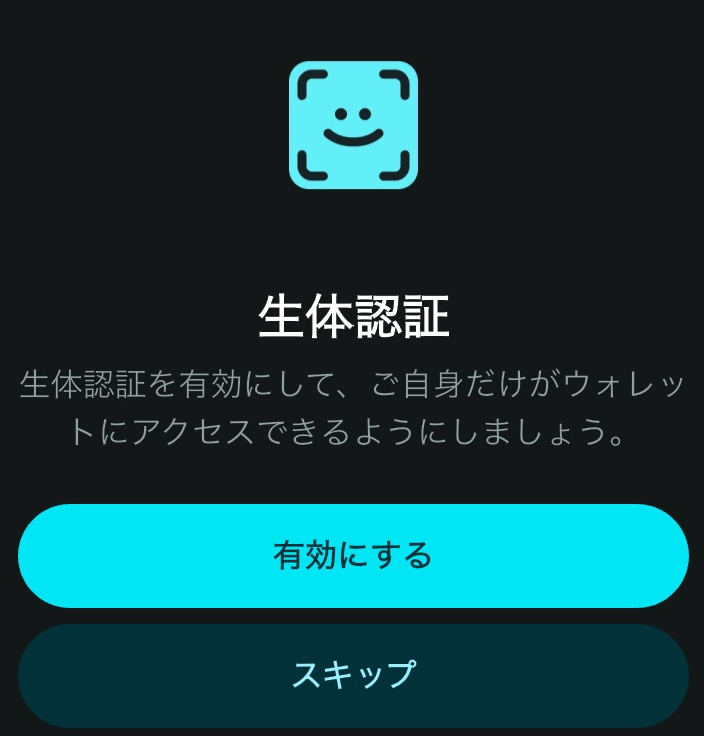
生体認証の設定は任意です。設定しておくと便利だと思います。後で設定することもできます。
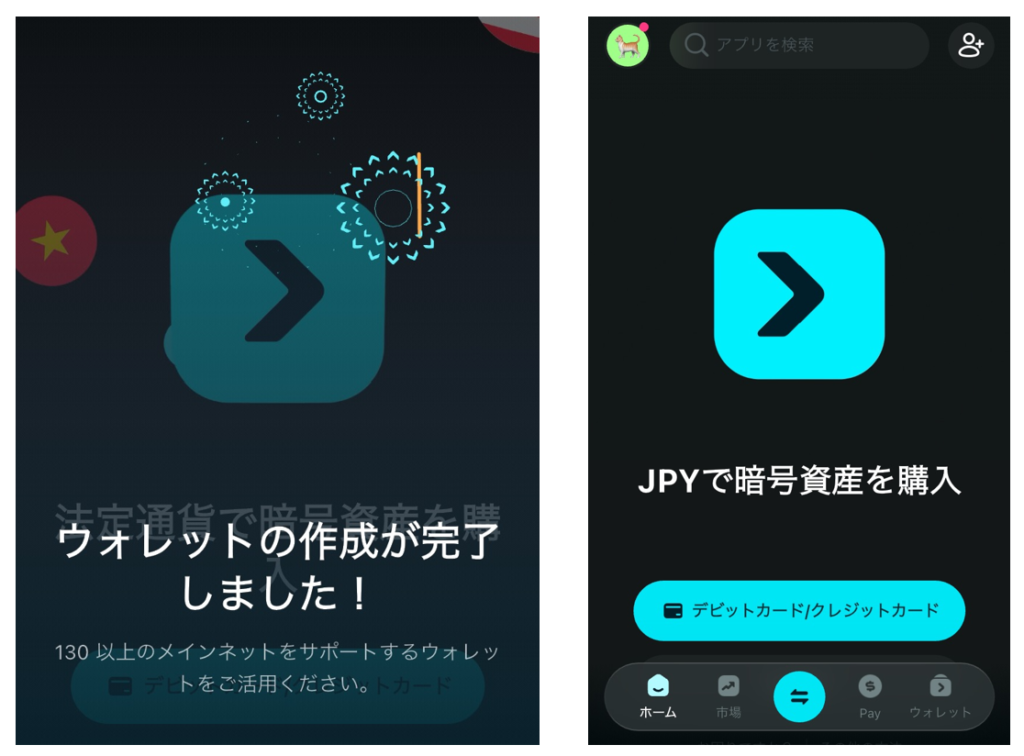
これでウォレットの作成は完了です。ウォレットのホーム画面が表示されます。
②招待コード登録
続いて、招待コードを登録します。
招待コードの登録手順は以下です。
👇特典🉐
- 💰Bitget Wallet Card バーチャルカード発行手数料 $10 が無料 発行時にウォレット残高$10のみ必要
- 💰Bitget Wallet Card 初回決済で残高 $5 キャッシュバック 決済額は問わず
👇招待コードの使い方💡
1⃣ Bitget Wallet アプリをインストール📲
2⃣ 招待リンクから自動登録🔗
招待リンクは使用せず、3⃣の手動登録だけでもOK
招待コードを自動登録できます
3⃣ 招待コードの登録確認🔗
自動登録できていなかったら手動登録
招待コード: Ttb8W9
Bitget Wallet/Bitget Wallet Card 共通
Bitget Wallet 関連記事 : Bitget Wallet の概要、Bitget Wallet Card の概要(たぶん順次追加予定)
③シードフレーズ保存
シードフレーズを保存します。
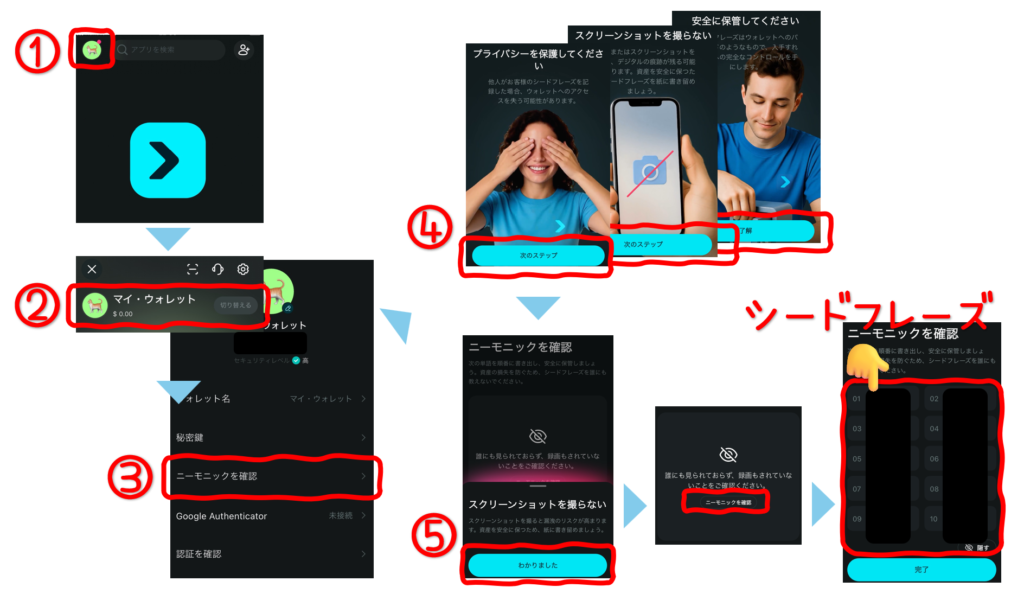
スクリーンショットを取らないよう警告が出ます。
12個の単語を、1~12の順番と共に記録しておきましょう。「1 happy」、「2 nap」、「3 net」…のような感じです。
シードフレーズの扱いは、資産額等のリスクに応じてレベル感を判断することになると思います。シードフレーズの保管方法の例として、オンラインやPC/スマホには一切保存せず、シードフレーズを紙に書いて金庫に保管するといったアナログな対応も候補になったりします。
④セキュリティ設定等の確認
セキュリティ設定は、ウォレットの種類ごとの設定と、アプリ共通の設定があります。
ウォレットの種類ごとの設定は、ソーシャルログインウォレットの場合とシードフレーズウォレットの場合で設定内容が異なります。
アプリ共通の設定は、ウォレットの種類に関わらず同じ内容です。
ウォレットの種類ごとの設定:ソーシャルログインウォレットの場合
ソーシャルログインウォレットの場合、以下のいずれか少なくとも1つを設定します。
- バックアップ用メールアドレスの認証
- ログインパスワードの設定
- Google Authenticator(一般的なTOTP)
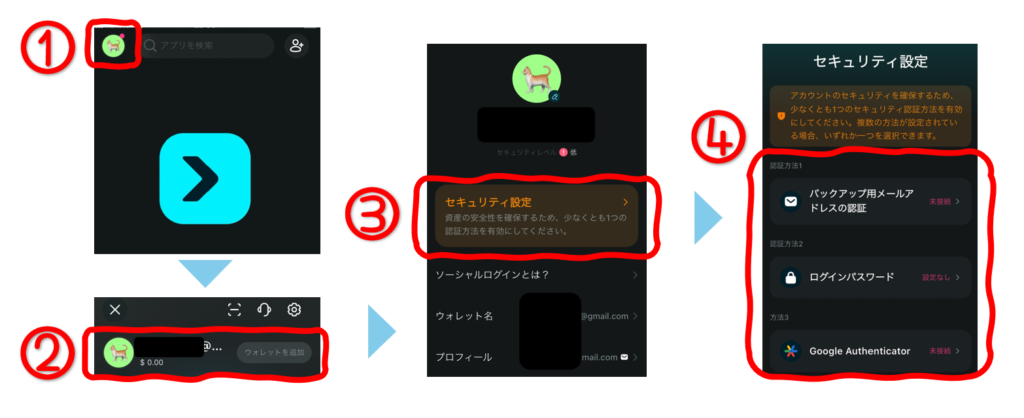
画面の指示に従って設定すればOKです。Google Authenticator アプリは別途インストールが必要です。
ウォレットの種類ごとの設定:シードフレーズウォレットの場合
シードフレーズウォレットの場合、Google Authenticator(一般的なTOTP)の設定をします。
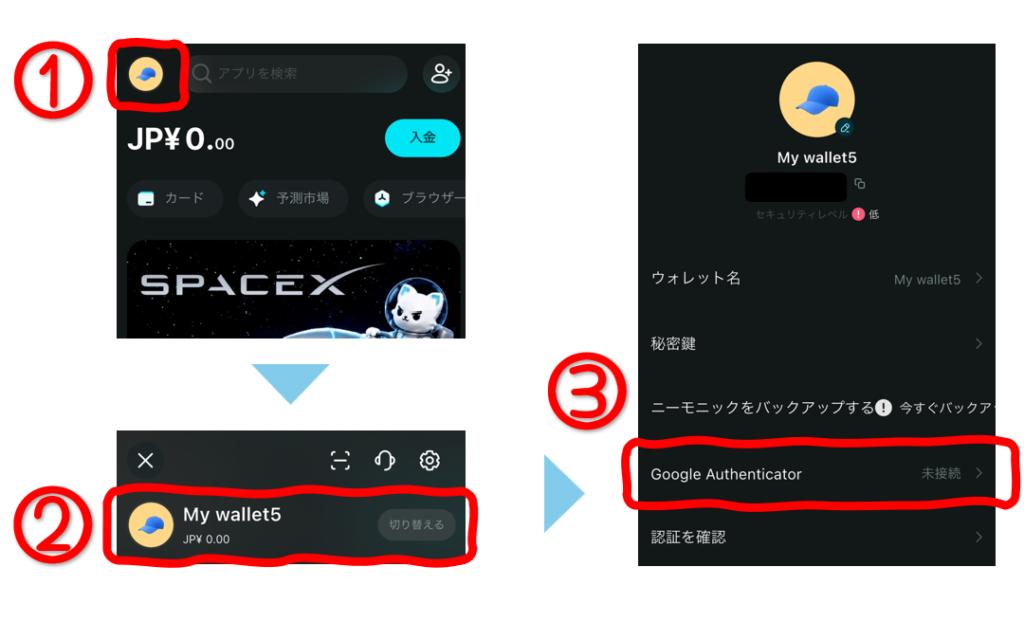
画面の指示に従って設定すればOKです。Google Authenticator アプリは別途インストールが必要です。
アプリ共通の設定
ウォレットの種類に関わらず、アプリ操作時のセキュリティ設定を調整できます。お好みで。
- アプリ起動時のロック解除要否
- 支払いや署名の際の生体認証の使用有無
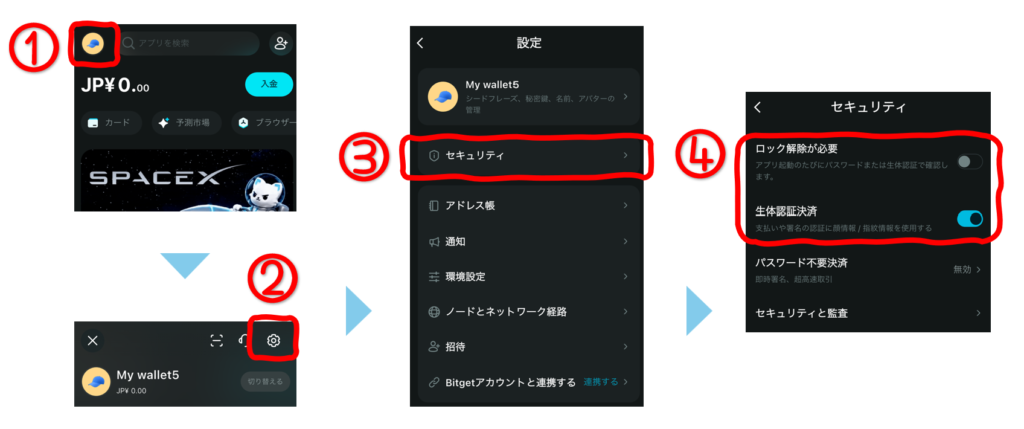
⑤(参考)その他の設定
必要に応じ、その他の設定も実施していきましょう。
言語と通貨の表示設定
言語や通貨の表示をお好みに応じ変更できます。
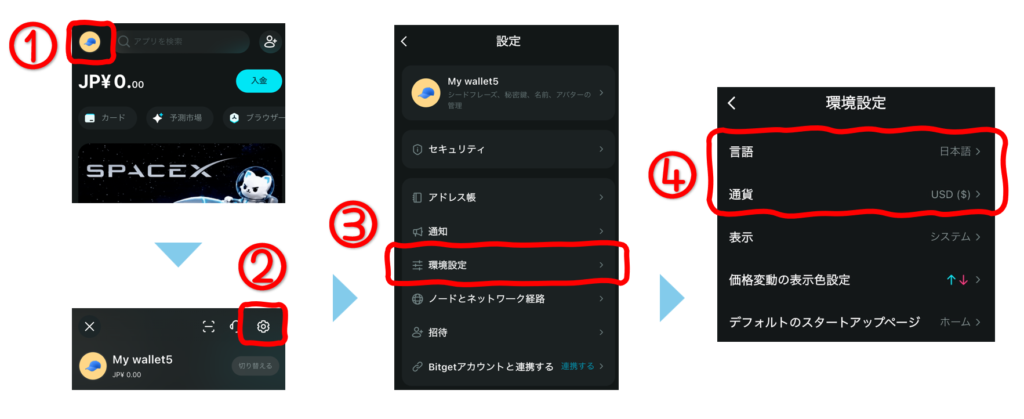
その他の設定や操作方法
その他の設定についてです。
- 👛Bitget Wallet の初期セットアップ
インストール/ウォレット作成/セキュリティ設定等 - 💰Bitget Wallet の入出金(入金、出金)
関連:ステーブルコインJPYCでの入出金の概要 - 🔄Bitget Wallet での暗号資産/ステーブルコインの売買(スワップ/ブリッジ)
関連:ガス代無料サービス、手数料/ガス代の見方 - 📈Bitget Wallet での無期限先物取引(Perps)
関連:3つのPerpDEX(Tatadex、Hyperliquid、PoPDEX) - 💳Bitget Wallet Card の概要(物理カード券面はこんな感じ)
- 🎁Bitget Wallet Card の最大3%アセットバック特典
- 📤Bitget Wallet の取引履歴エクスポート機能
- Bitget Wallet での色々な取引(株トークン、RWA等)
- Bitget Wallet での DApps への接続
- PC の Chrome 拡張機能版 Bitget Wallet のインストール
スマホ版と同じウォレットをPCでも利用可 - web3 ウォレットのプライバシーとアドレスの使い分け
用途に応じてウォレットアドレスを分けようという話(元ネタ)
参考:Bitget Wallet 日本公式オープンチャット(LINE)
Bitget Wallet 日本公式オープンチャット(LINE)に参加しておくと、日本語でのキャンペーン情報やQA内容等をチェックできます。質問などがあればオープンチャット内でやり取りも可能です。
Bitget Wallet 日本語公式 Xアカウントはこちら
まとめ
web3 ウォレット、Bitget Wallet の初期セットアップの手順についてでした。
以下は、Bitget Wallet 関連の記事です。私自身の勉強を兼ねて順次追加予定です、たぶん。
- 👛Bitget Wallet の初期セットアップ
インストール/ウォレット作成/セキュリティ設定等 - 💰Bitget Wallet の入出金(入金、出金)
関連:ステーブルコインJPYCでの入出金の概要 - 🔄Bitget Wallet での暗号資産/ステーブルコインの売買(スワップ/ブリッジ)
関連:ガス代無料サービス、手数料/ガス代の見方 - 📈Bitget Wallet での無期限先物取引(Perps)
関連:3つのPerpDEX(Tatadex、Hyperliquid、PoPDEX) - 💳Bitget Wallet Card の概要(物理カード券面はこんな感じ)
- 🎁Bitget Wallet Card の最大3%アセットバック特典
- 📤Bitget Wallet の取引履歴エクスポート機能
- Bitget Wallet での色々な取引(株トークン、RWA等)
- Bitget Wallet での DApps への接続
- PC の Chrome 拡張機能版 Bitget Wallet のインストール
スマホ版と同じウォレットをPCでも利用可 - web3 ウォレットのプライバシーとアドレスの使い分け
用途に応じてウォレットアドレスを分けようという話(元ネタ)

👇特典🉐
- 💰Bitget Wallet Card バーチャルカード発行手数料 $10 が無料 発行時にウォレット残高$10のみ必要
- 💰Bitget Wallet Card 初回決済で残高 $5 キャッシュバック 決済額は問わず
👇招待コードの使い方💡
1⃣ Bitget Wallet アプリをインストール📲
2⃣ 招待リンクから自動登録🔗
招待リンクは使用せず、3⃣の手動登録だけでもOK
招待コードを自動登録できます
3⃣ 招待コードの登録確認🔗
自動登録できていなかったら手動登録
招待コード: Ttb8W9
Bitget Wallet/Bitget Wallet Card 共通
Bitget Wallet 関連記事 : Bitget Wallet の概要、Bitget Wallet Card の概要(たぶん順次追加予定)
ノンカストディアル型の web3ウォレットでは、自分でウォレットの秘密鍵を管理します。
最新動向は金融審議会や政策検討(例)、ステーブルコイン実装等に注目。
なお、今後の動向は未確定なので、事後的に web3ウォレットの機能の一部が規制対象となる可能性を否定するものではありません。
web3 は発展途上の分野であり、技術的な仕組みや規制動向に基づいてリスクを理解した上で利用する必要があります。
ウォレット/口座や資産の取り扱いには十分ご注意を。
web3 では「信頼するな、検証せよ(Don't Trust. Verify)」という格言が有名です。
招待リンクからソーシャルログイン(Google アカウント/Apple ID/メールアドレスのいずれか)を済ませておくと、対応する Bitget Wallet のアカウントに招待コードが自動的に登録されます(たぶんソーシャルログインウォレットの場合のみ自動登録できるので、シードフレーズウォレットの場合は手動で招待コードを登録しましょう)。
招待リンクを使うと、Bitget Walletのウォレット作成前やアプリのインストール前であっても先に招待コードの登録を済ませられます。



楽天市場