【英語の動画/セミナーやXのスペース等】Windowsでリアルタイムに文字起こし&自動翻訳の字幕表示


英語で開催されている動画やセミナー(Webinar)、Xのスペースなどの音声を、リアルタイムに文字起こし&自動翻訳する方法の1つをメモ程度に残しておきます。
Windows 11 の PC と、Chrome ブラウザの標準機能を使用します。
Chromeブラウザ上で視聴するものであれば基本的に使えるはずです。対応している他の言語(外国語)でもOKです。
目次
英語の動画/セミナーやXのスペースでリアルタイムに文字起こし&自動翻訳(Windows)
以下は、Chromeブラウザ上でXの英語音声のスペースを聞いているときに、ライブキャプション(文字起こし)と、リアルタイム翻訳を同時に表示させている様子です。
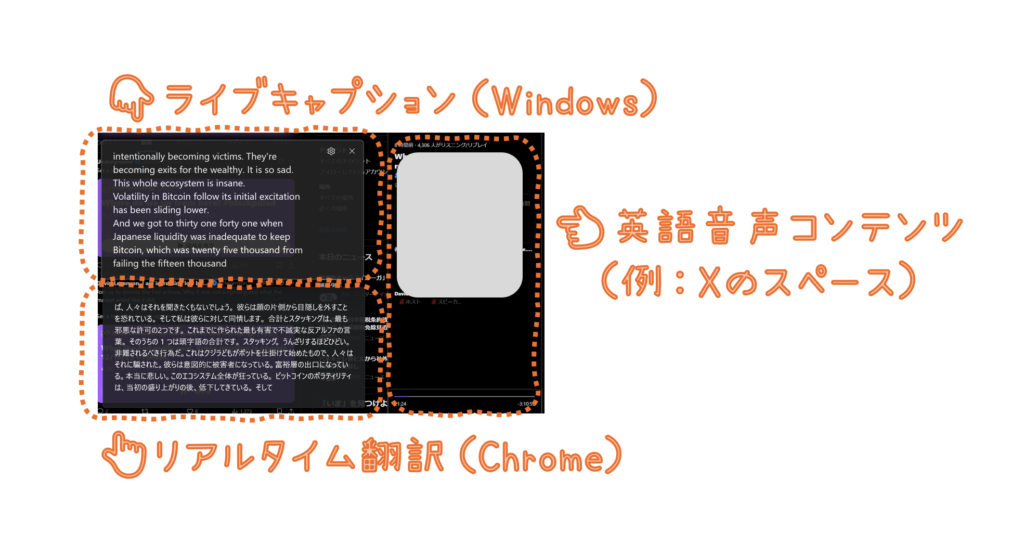
音声情報以外に、文字情報をほぼリアルタイムにチェックできるので、視聴の助けになります。
Chromeブラウザ上で視聴するものであれば、動画でもセミナー(Webinar)でも、基本的に使えるはずです。対応している他の言語(外国語)でもOKです。
標準機能だけで対応できるので、お手軽です。
必要な設定
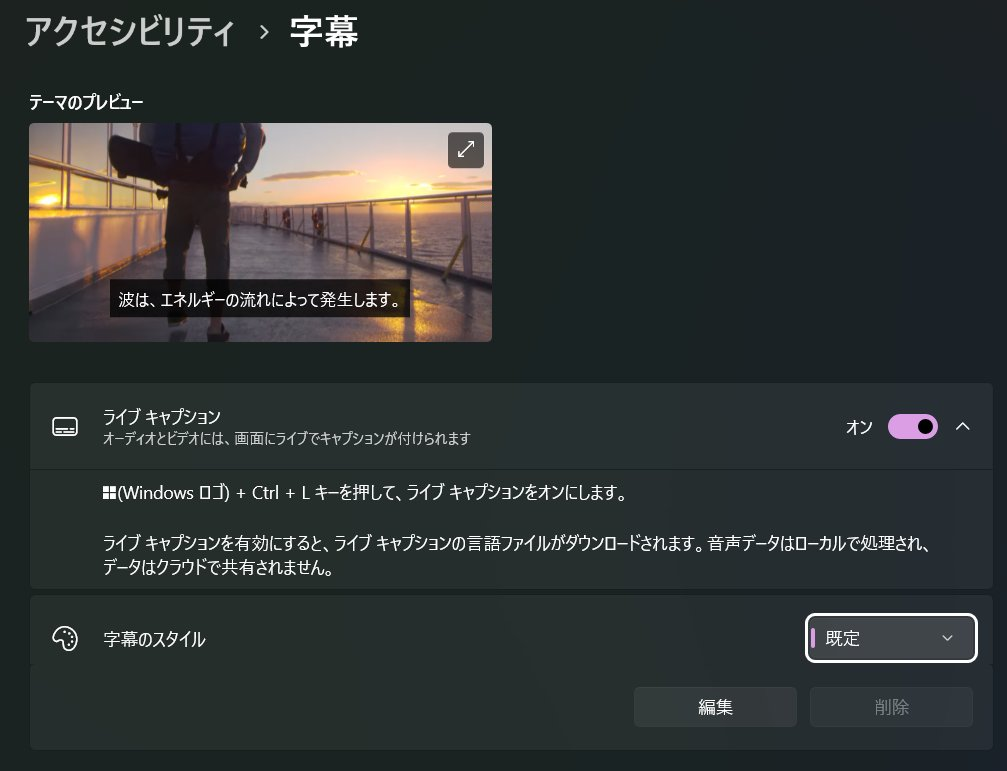
Windowsのライブキャプションと、Chromeのリアルタイム翻訳の設定を有効にすれば、音声を再生したときに自動的に字幕が表示されます。
- 文字起こしは、Windowsのライブキャプション(
Win+Ctrl+L、もしくは設定→アクセシビリティ)で設定します。字幕のスタイルはお好みで。
- リアルタイム翻訳は、Chromeの
設定→ユーザー補助機能から、自動字幕起こしをオンにして、自動字幕起こしに対応している言語で日本語と英語を追加し、リアルタイム翻訳をオンに、字幕の翻訳先を日本語にすればOKです。
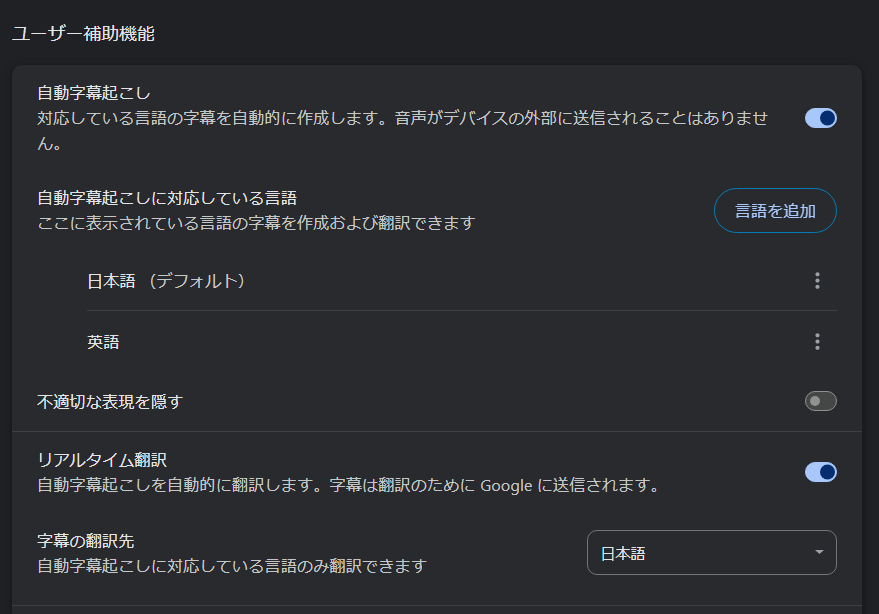
上記の設定を済ませておけばOKです。
参考
なお、表示される字幕は文字データとしてコピペができません。保存もできません。
記録したい場合は、別の方法を考えましょう。
- 録画 or 動画/音声ファイルダウンロードしてから文字起こし(ソフト)や要約(AI)
- Windows標準のステレオミキサー機能を使用して文字起こし(音声入力起動ツール(
Win+H)や、MS365のWordのディクテーションなど) - OCR的なもので字幕をリアルタイムにどうにかする(すぐできることとしては、最近のスマホのカメラで使える翻訳機能で字幕を翻訳し続けるとか)
- その他、もっと本格的なツールを使うなどなど
まとめ
英語で開催されている動画やセミナー(Webinar)、Xのスペースなどの音声を、リアルタイムに文字起こし&自動翻訳する方法の1つでした。


楽天関連の注目キャンペーン