【1年間無料で延命した手順】Windows 10 ESU登録(拡張セキュリティ更新)
当サイトには広告を含みます。広告でなく単なる紹介等の場合もあります。
当サイトでは、広告掲載ポリシーに沿って広告を掲載しています。
※広告でなく、単に商品やサービスを自主的に紹介しているだけという場合もあります。
その中でも "オススメ" として紹介している商品やサービスは、個人的にそう思えたものだけです。
共感、興味をもっていただけるものがあればご利用ください。

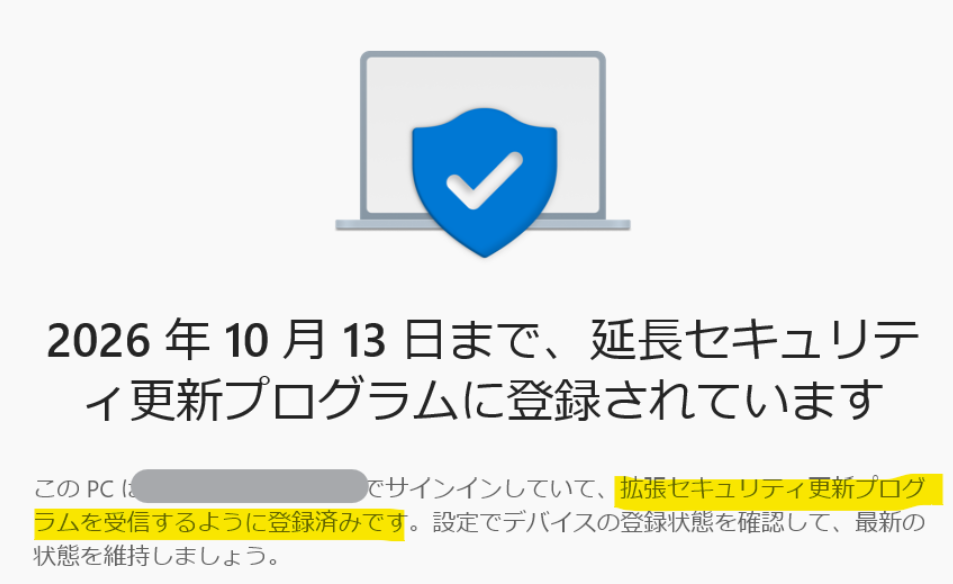
Windows 10が2025年10月14日にサポート終了を迎えた後もセキュリティ修正を受け取ることができるESU (Extended Security Updates) 、個人の場合は条件を満たせば1年間無料で利用できます。
私は手元の古いPCで登録してみました。これでサポート終了からもう1年間、2026年10月13日まで重要なセキュリティ更新プログラムを受け取ることができます。

2026年6月時点で、無料でESUをもう1年利用できるようになったようです(2027年10月12日まで無料で利用可)。
すべての登録オプションで、2027 年 10 月 12 日までの拡張セキュリティ更新プログラムが提供されます。 2027 年 10 月 12 日にプログラムが終了するまで、いつでも ESU に登録できます。
出典:Windows 10 拡張セキュリティ更新プログラム | Microsoft Windows
経緯
年額$30もするESUを急に無料化できると言い出したマイクロソフトさん。発表時点での概要については以下の記事にまとめてあります。
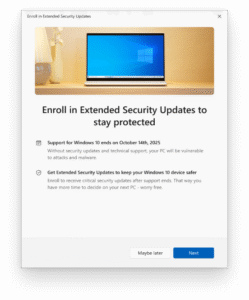
私は今回、無料化するための条件のうち、”Windows Backupを使用” を達成してESUの登録をすることにしました。
前提条件
Windows 10 でESUを有効にするには、以下の前提条件を満たす必要性があります。
Microsoft Learn(このページは法人向けの内容も含みますが)に記載されている前提は以下です。
- Windows 10、バージョン 22H2 とKB5046613、またはそれ以降の更新プログラムがインストールされている(22H2の状態で、Windows Updateを最新化できていればOK)
- デバイスの管理特権(管理者権限のあるユーザアカウントでPCを利用できていればOK)
私が今回 “Windows Backupを使用” によりESUを無料で有効化するために確認した点は以下です。
- 対象のWindows 10にMicrosoftアカウントでサインインしている
- Windows バックアップで設定をバックアップしている(下記画像)
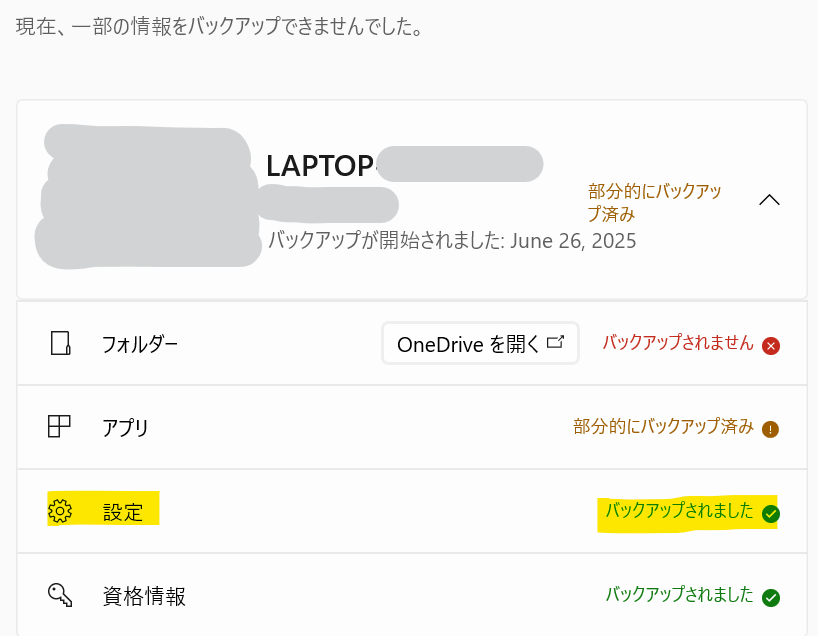
Microsoftアカウントでサインインし、Windows バックアップを開いたところ
あと、私の経験談として以下も記載しておきます。
- 最新のWindows Updateを適用し、ESU有効化メニューが出るまで待つ
ESUの有効化(ESU登録)
前提を満たすと、ESUを有効化できるようになります。
設定ツールにて更新とセキュリティ→Windows Updateを開き、以下の手順でESUを有効化できます。
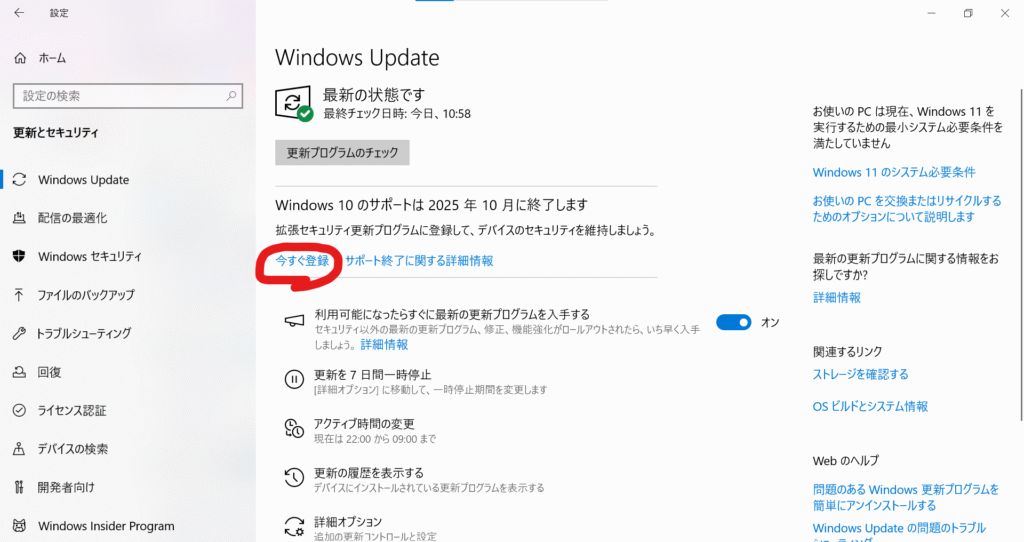
今すぐ登録を選択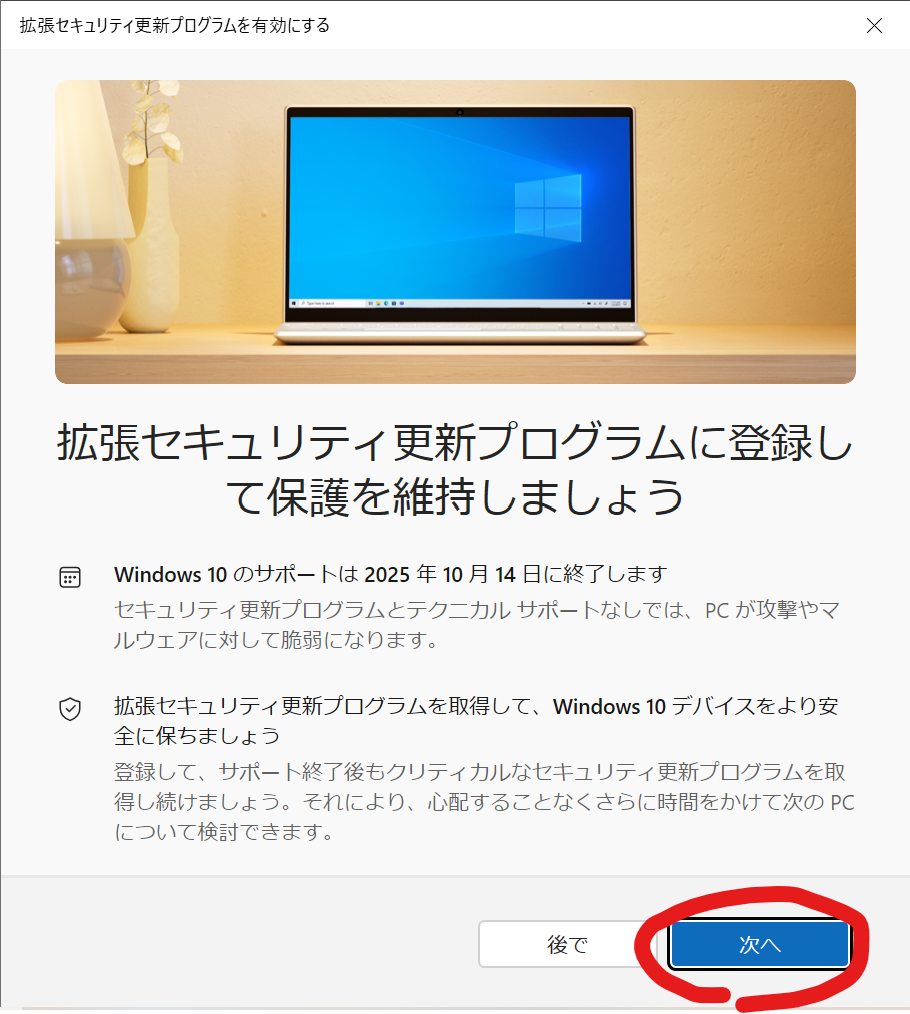
次へ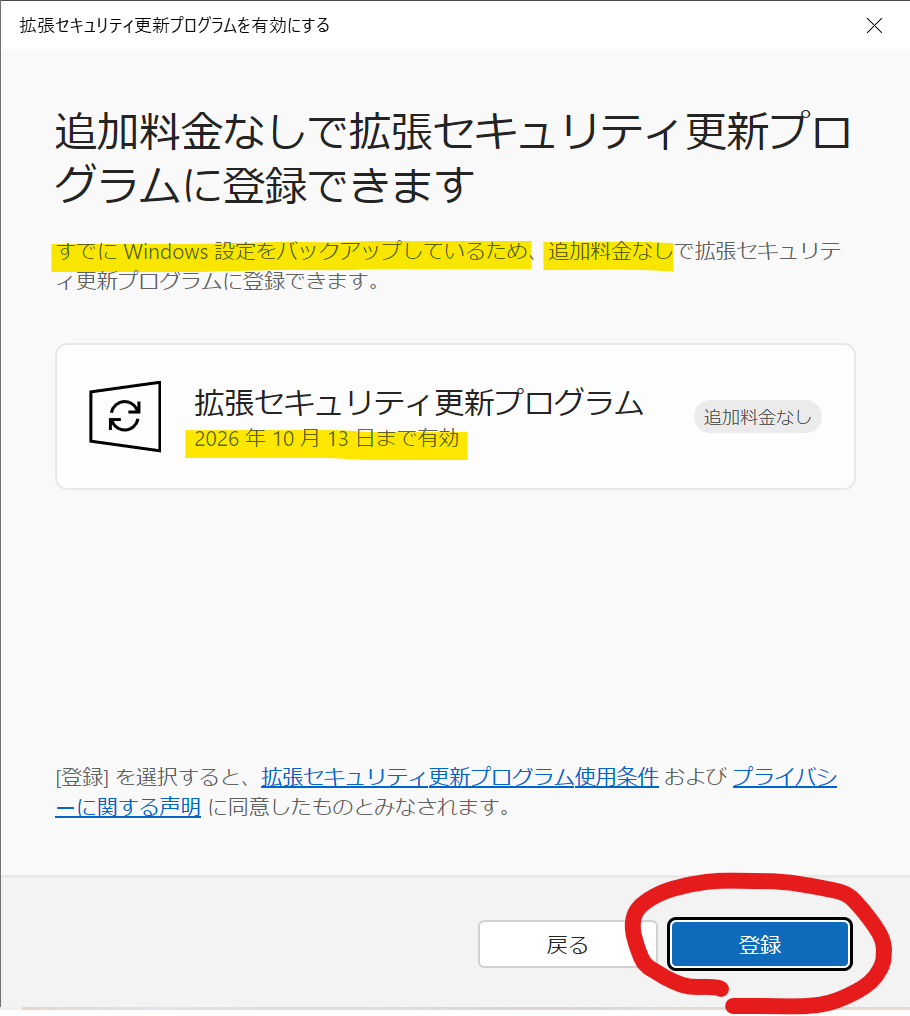
登録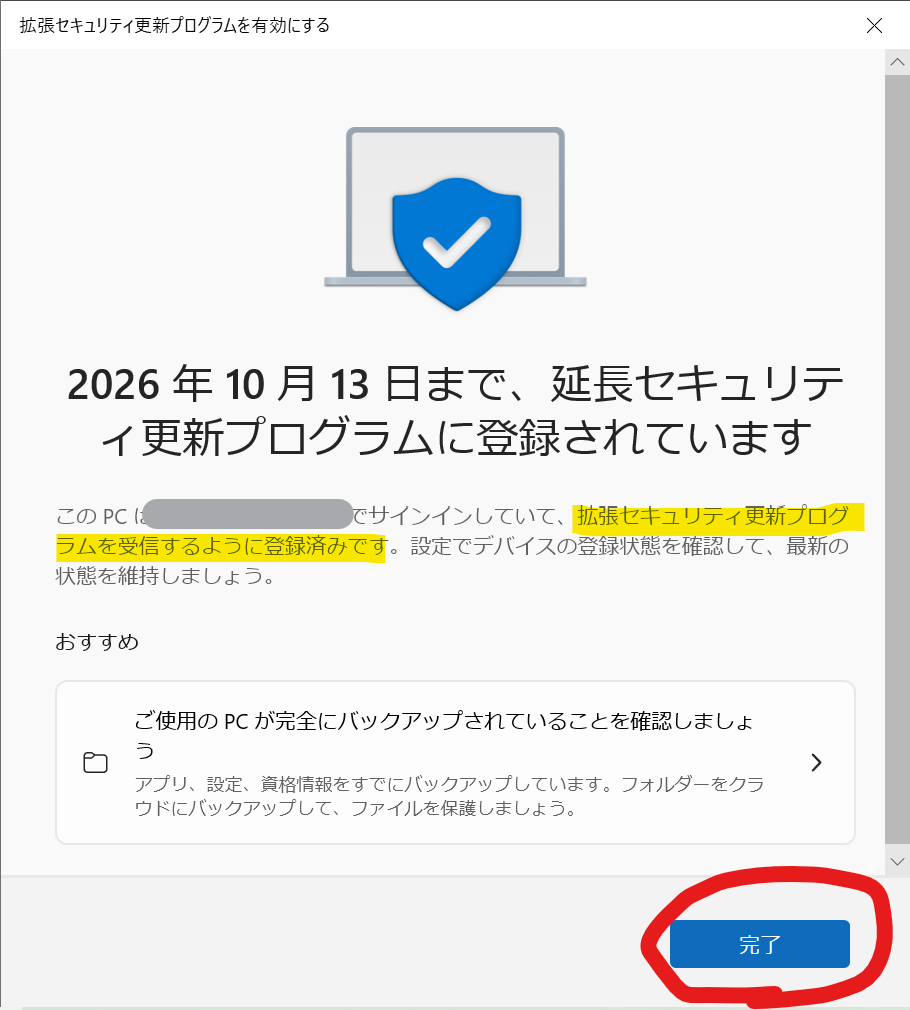
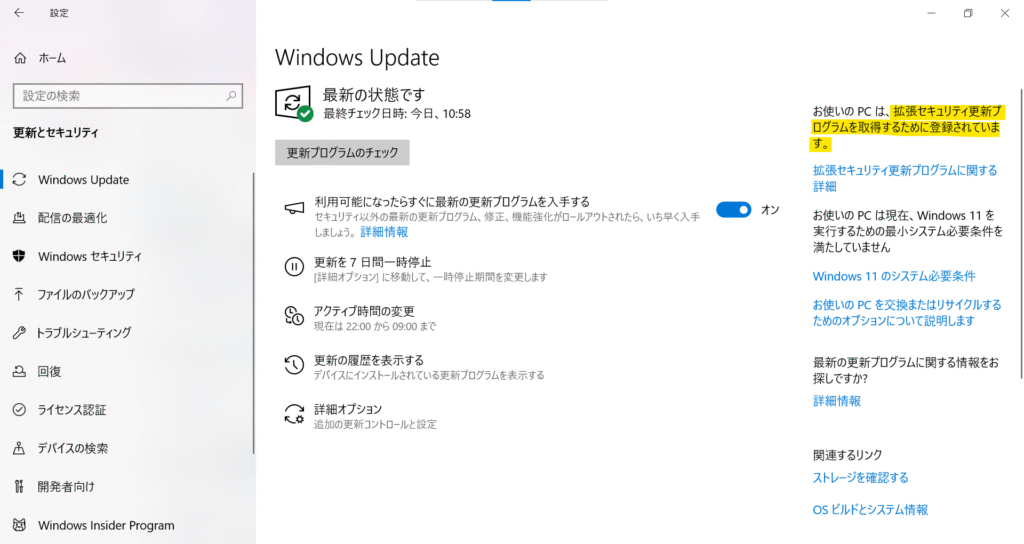
Windows Update画面に戻ると、”お使いのPCは、拡張セキュリティ更新プログラムを取得するために登録されています” と表示されるこれでESUの有効化は完了です。2025年10月14日以降も更新プログラムを入手できることを確認しましょう。たぶん11月11日(の翌日)の月例パッチを入手できることを確認できればOKかと思います。
まとめ
Windows 10のESU登録の手順でした。
もちろん相応のスペックのPCでWindows 11 を利用できるなら、その方が快適かと思います。買い替えもアリかと。

各PCメーカーの直販ECサイト一覧
以下、各PCメーカーの直販ECサイトです(アルファベット順)。
ASUS

Dell

Dynabook

富士通 (LIFEBOOK)

HP

Lenovo (ThinkPad等)

Microsoft (Surface)
NEC (LAVIE)
パソコン工房
Sony (VAIO)