【特定カードのショートカット作成】Google Payでメインカード以外での決済を素早く操作
当サイトには広告を含みます。広告でなく単なる紹介等の場合もあります。
当サイトでは、広告掲載ポリシーに沿って広告を掲載しています。
※広告でなく、単に商品やサービスを自主的に紹介しているだけという場合もあります。
その中でも "オススメ" として紹介している商品やサービスは、個人的にそう思えたものだけです。
共感、興味をもっていただけるものがあればご利用ください。

Google Payでメインカード以外での決済を素早く操作する方法あるかなぁ、ウォレットのショートカットとか作れたら…
👇と、AIに聞いてみたところ
できた
💡特定カードのショートカットが作れる
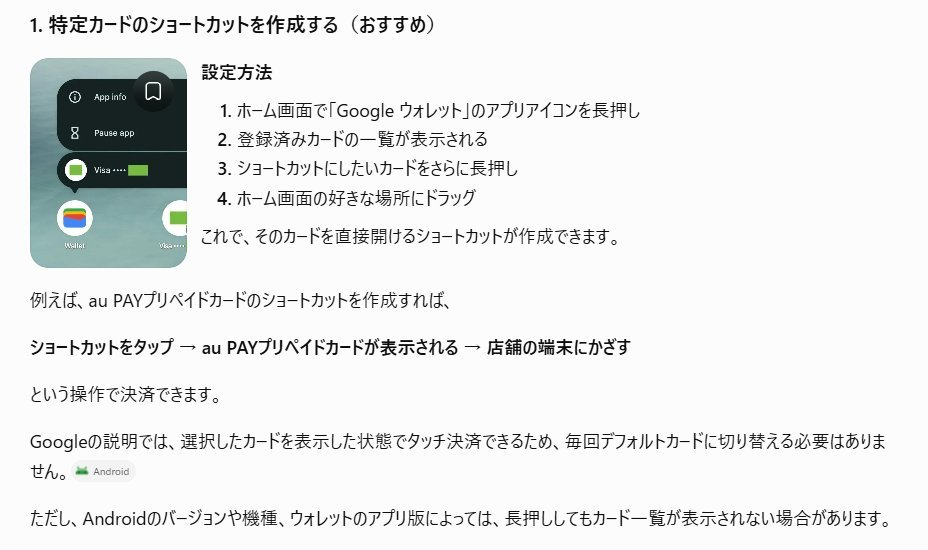
👇手順
✅Google Payで『特定カードのショートカット』作成
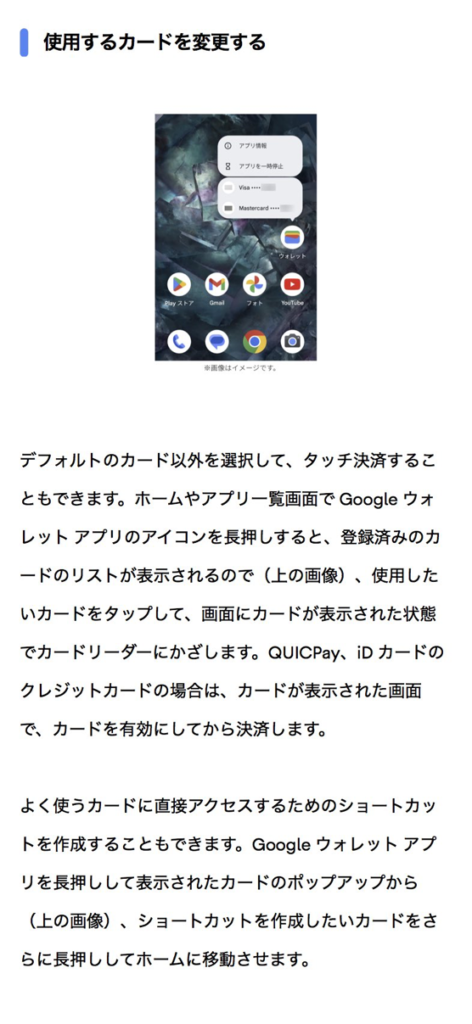
- 「Google ウォレット」長押し
- 登録済みカードの一覧が表示される
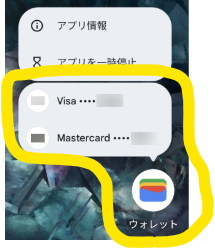
- ショートカットにしたいカードをさらに長押し
- ホーム画面の好きな場所にドラッグ
👉そのカードを直接開けるショートカット完成
💡決済関連のキャンペーンでカードの使い分けをしたい場合に便利かも!
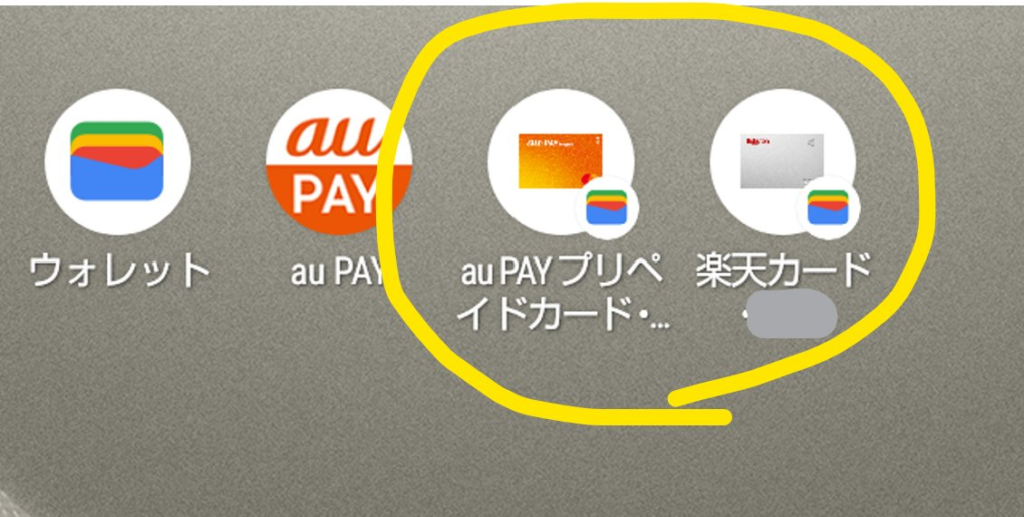
au PAYプリペイドカードと楽天カードのショートカット作っておいた
※ウォレット長押ししたときにカードが4枚しか出てこなかったので、目的のカードがその4枚以内に入ってないと無理かも(ウォレットから他のカードを削除したら繰り上がって表示された)
その他、機種によっては電源ボタンとか再度キーの2回押しにウォレット起動を割り当てられるのかも
以下の好条件なキャンペーンに活用✨
あわせて読みたい

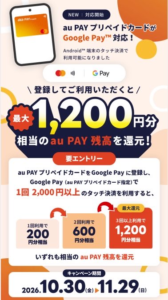
【6,000円で1,200円分】au PAYプリペイドカード × Google Payで20%還元
個人的な感想ですが、Google Payでこんな豪華なキャンペーン珍しいかも?Android持ちのポイ活ユーザ必見👀 【6,000円で1,200円分】au PAYプリペイドカード × Google Pay…
あわせて読みたい
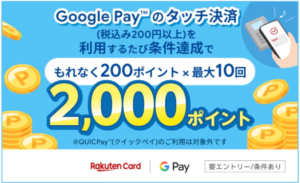
【🔥200円で100%還元 × 10回で計2,000P】楽天カード × Google Pay タッチ決済キャンペーン
ん?楽天さん条件ミスってない? 200円決済なら100%還元だよねコレ タダタッチ🤣 キャンペーンページは楽天カードアプリか楽天e-NAVIでチェック ✅他にau PAYでもGoogle…
普段iPhoneなのでAndroidの操作はよく分かっておらず、勉強になりました
Android公式ページの解説もありました。
あわせて読みたい
iPhoneユーザが楽天Edy→楽天キャッシュのため中古Androidを買う
iPhone 環境で “楽天Edy→楽天キャッシュ” の交換ルートをいつ利用できるようになるのか分からないままだったので、しびれを切らして中古Androidを買ってしまいました。 …
あわせて読みたい
【iOS18対応】iPhoneロック画面からP/V/Rポイントカードや○○ペイを素早く提示
“ポイントカードはお持ちですか?” と聞かれたときに素早く提示したいポイントカード。 物理カードでなくスマホで、ポイントカード提示と決済をまとめて済ませると楽ち…


出張、旅行のホテル予約はお早めに
Yahoo!ショッピングやPayPayで
